外观
倒班闹钟
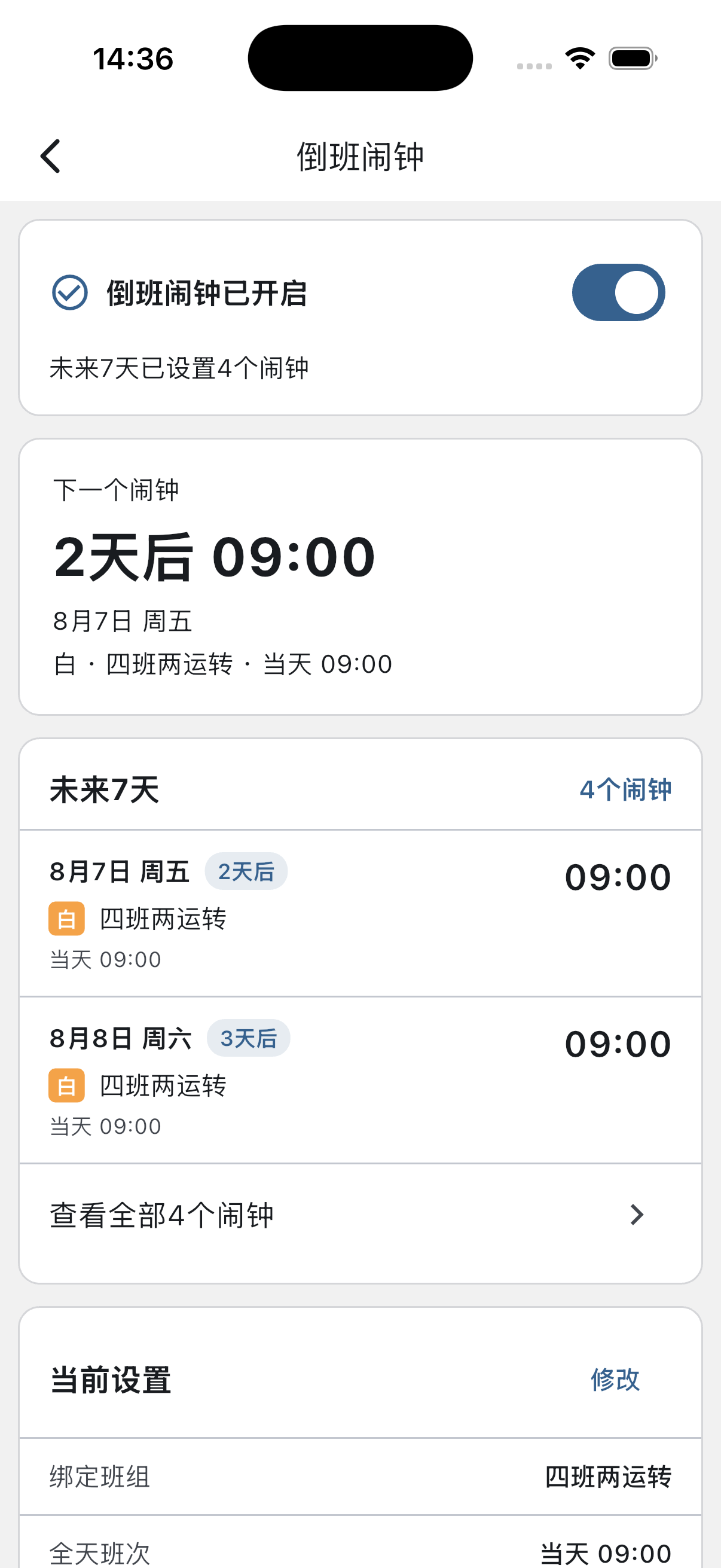
倒班闹钟会固定绑定你选择的一个班组,把未来 7 天的排班转换为设备上的系统闹钟。班次或提醒规则变化后,再次进入 APP 时会自动核对并更新待响闹钟。
支持范围
- iOS 26 及以上:使用系统 AlarmKit 闹钟。
- Android:使用系统精确闹钟能力提醒。
- HarmonyOS NEXT:使用系统代理提醒。
闹钟配置与记录只保存在当前设备,不上传,也不参与账号同步。更换设备后需要重新设置。
开启倒班闹钟
- 进入“设置 → 排班管理 → 倒班闹钟”。
- 点击“设置倒班闹钟”。
- 选择要绑定的班组。绑定后不会跟随默认班组变化。
- 为“全天班次”或“非全天班次”开启至少一种提醒规则。
- 检查页面底部的更新预览,然后点击显示预计数量的“开启并设置…个闹钟”按钮。
- 根据系统提示允许闹钟、精确闹钟或通知权限。
成功开启后,管理页会显示下一次闹钟、未来 7 天已设置的闹钟和当前规则。
设置提醒规则
全天班次
简单班组中的班次按全天班次处理。你可以选择在班次当天或前一天的固定时刻响铃。
非全天班次
高级班组中设置了开始时间的班次可以按开班时间提前响铃,例如提前 30 分钟。跨日夜班会根据实际开始时间计算提醒日期。
休息日
“休息日提醒”默认关闭,避免休息日误响。开启后,休息班次会按其全天或非全天类型使用对应规则。
在今日与日历中查看
进入“设置 → 应用设置 → 今日页和日历页卡片设置”,可以分别开启并排序两处的“倒班闹钟”卡片:
- 今日页显示当前时间之后最近的一次闹钟。
- 日历页跟随选中的班次日期显示闹钟;选中日期超出维护范围时会提示仅维护未来 7 天。
摘要卡片用于查看状态和进入管理页。开启、关闭、重试与权限处理需要在倒班闹钟管理页完成。
没有响铃时检查
- 打开倒班闹钟管理页,确认状态为“倒班闹钟已开启”。
- 检查绑定班组、班次日期、班次开始时间和提前时间。
- 按页面提示完成系统权限设置。
- Android 还需确认倒班日历的通知以及“倒班闹钟”通知渠道没有关闭,并避免系统省电策略限制后台响铃。
- iOS 需要 iOS 26 或更高版本,并允许倒班日历使用系统闹钟。
- HarmonyOS NEXT 需要保持通知开启,并至少每 6 天打开一次 APP。提醒的展示、声音、振动和停止行为由系统控制。
如果页面显示部分闹钟未设置、未关闭或需要完成系统设置,请按页面操作重试。不同系统的静音、专注模式与厂商后台策略可能影响实际响铃表现。
关闭倒班闹钟
在管理页关闭总开关后,APP 会删除本功能已经设置的系统闹钟,并保留提醒规则,方便下次重新开启。如果页面提示部分闹钟未关闭,请不要把它们当作已经失效,按页面提示继续关闭。